


動画編集アプリ:動画加工、動画作成 - ShotCut
4.0115.00 レビュー
アプリの仕様
- バージョン
- 3.8.0
- 更新日
- ライセンス
- Free
- ダウンロード数
- 50,000,000+
- デベロッパー
- Shotcut Video Workshop
- カテゴリ
- 動画プレーヤー&エディタ
- プラットフォーム
- Android
スクリーンショット
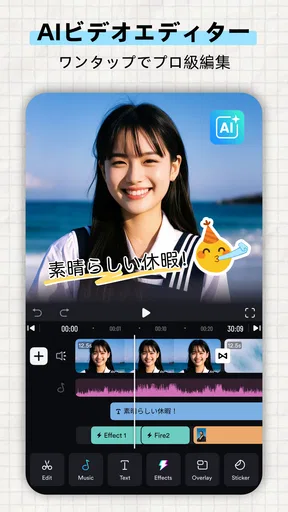
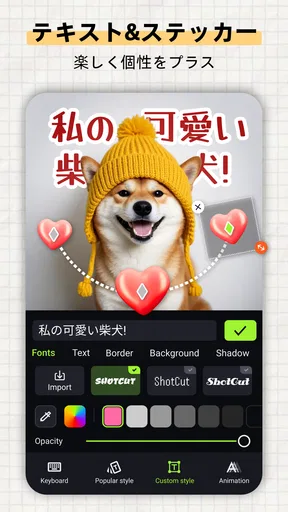
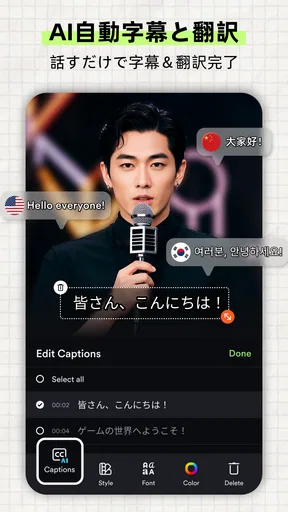
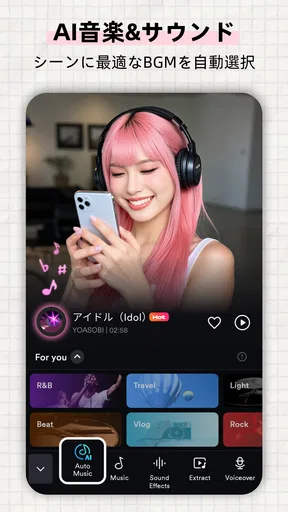
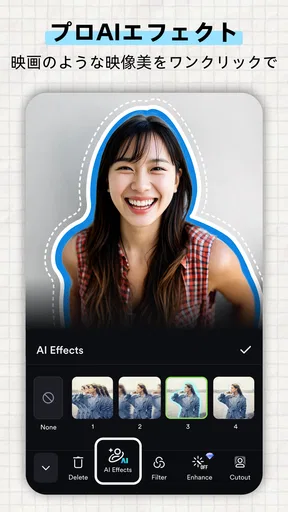
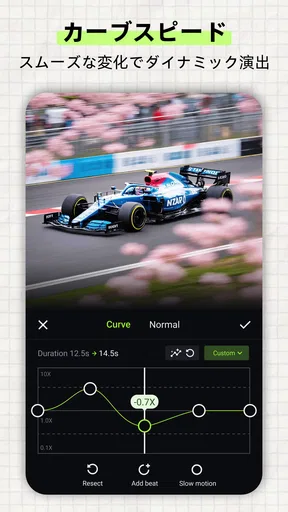
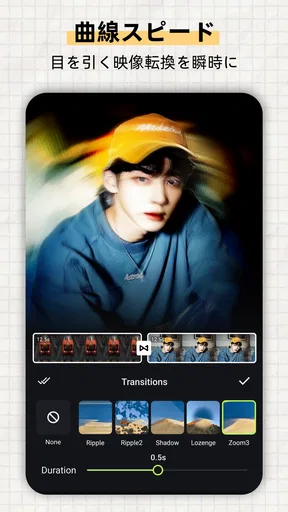
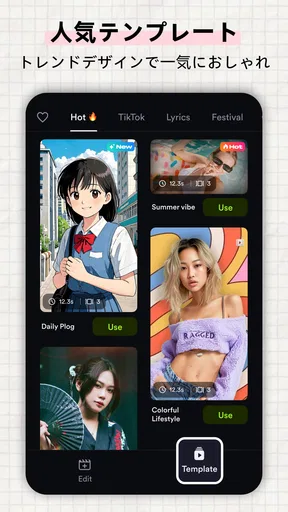
 分析者 AppCompare
スマホで撮った動画を、投稿できる形まで手早く整えたい。そんなときに気になるのが、動画編集アプリの動画編集アプリ:動画加工、動画作成 - ShotCutです。私は、凝った映像を一から作る道具というより、短いクリップに雰囲気や文字を加え、SNS向けにまとめるための身近な編集ツールとして見るのがしっくりきました。無料で始められる一方、加工を重ねるほど「どこまで手軽さを優先するか」が選ぶポイントになります。
このアプリは動画プレーヤー&エディタのカテゴリにある編集アプリで、開発元はShotcut Video Workshop。評価は平均4.0で、評価件数はおよそ39万件、インストール数は5,000万以上です。対象年齢は3歳以上、Android 8.0以降で利用でき、現在のバージョンは3.8.0。基本は無料ですが、アプリ内購入はアイテムごとに160円から21,000円まであります。まず無料で触り、必要な加工が自分の投稿スタイルに合うか確かめるのが堅実です。
短い動画に「見せ方」を足す出発点
ShotCutが向いているのは、撮影後すぐに一本の短い動画へ仕上げたい人です。日常の出来事を撮っただけでは少し素っ気ないと感じたとき、フィルターや文字、映像の速度変化を使って、伝えたい雰囲気を足していく。その作業をスマホ上で済ませたい人には、分かりやすい方向性があります。特に、編集ソフトを開くほどではないけれど、カメラロールの動画をそのまま投稿するのも物足りない、という場面に合います。
たとえば、週末に撮った街歩きのクリップを数本選び、色味をそろえ、店名や短いコメントを重ねて一本にする。あるいは、料理の完成までを撮った素材を少し速く見せ、見どころだけを残して投稿向けに整える。こうした小さな編集を完了まで持っていくことが、このアプリを使う価値です。撮影の準備や企画より、撮った後の仕上げで迷いがちな人には、最初の一歩を軽くしてくれます。
名前からも伝わる通り、GlitchやVHS風の加工、動画フィルター、文字入れ、倍速といった表現に力点があります。自然な記録映像を保つだけでなく、少し懐かしい質感や勢いのある見せ方を試したいときに選択肢が増えます。ただし、エフェクトを使うこと自体が目的になると、動画の内容より加工が目立ちやすいもの。私は、まず伝えたい場面を決め、それに合う効果を一つ選ぶ進め方をおすすめします。
最初に決めると編集が散らかりにくい
編集を始める前に、完成動画の役割を一文で決めておくと作業が楽になります。「場所を紹介する」「作業の変化を見せる」「その日の空気を残す」といった目的です。文字を入れるなら説明を補うためか、雰囲気を作るためかを先に考えます。これだけでも、フィルターや速度加工をあれこれ試して、結局どの方向にするか分からなくなるのを防ぎやすくなります。
GlitchやVHS風の効果は、音楽に合わせた短い映像や、少し遊びのある投稿に向いています。一方、商品や料理の色を正確に見せたい動画、仕事の説明に使う映像では、強い色加工が内容を誤解させることがあります。見た目の派手さを優先せず、加工前と加工後を見比べ、肝心の被写体が見やすいかを確認するのが実用的です。
選ぶ前に読んでおきたい記事

Family Spaceの位置共有は、家族の連絡をどう穏やかにするか

キャンディークラッシュは失敗しても戻れるか あと一手の判断と中断時の注意点

Google ドライブは迷わず使えるか 整理のしやすさと回復設計を検証

ランダムダイスディフェンス:予測不能なPvPストラテジーを楽しもう

Tap Anime Colorで広がる色彩の世界:iOSとAndroidの新機能を活用

Subway Surfersはなぜ「もう一回」を誘うのか 短時間プレイの適性を実走検証
素材を整え、仕上がりを見直す
実際の編集では、効果を足す前に素材の順番と使う範囲を考えるのが近道です。似た場面を何本も並べるより、始まり、見せ場、締めが分かる構成にしたほうが、短い動画でも意図が伝わります。ShotCutで加工を始めると、フィルターや文字の見た目に注意が向きやすいので、先に不要な場面を減らし、残すカットの役割をはっきりさせておくと仕上げの判断がぶれません。
倍速は、長い作業を圧縮して見せるときに便利です。片付け、料理の下ごしらえ、絵を描く過程など、同じ動作が続く映像をテンポよく見せられます。ただ、速くすればよいわけではありません。手順を学んでもらう動画では、重要な動きまで追いにくくなる可能性があります。完成までの流れを見せたいのか、細かな方法を説明したいのかで、速度を変える場面を選ぶのが大切です。
文字入れは、短い動画ほど効果が大きい反面、画面を狭く感じさせることもあります。場所や日付の補足なら、映像の主役と重ならない位置に短く置く。雰囲気づくりの言葉なら、読ませる時間を確保できる場面に出す。私は、長い文章を画面に詰め込むより、ひと目で読める言葉に絞るほうが、この種の手軽な編集には向いていると思います。
一度で決めず、加工を比べる
フィルターや効果を選ぶときは、完成を急いで一つに決めるより、候補を少数に絞って同じ場面で見比べると判断しやすくなります。映像の明るさや色が変わると、文字の読みやすさや被写体の印象も変わるからです。加工を決めてから文字を入れるだけでなく、文字を置いた状態でも全体を確認すると、背景と重なって読みにくいといった問題に気づきやすくなります。
もう一つのコツは、すべてのカットに同じ強さで効果をかけないことです。見せ場だけにGlitchのような加工を使い、それ以外は落ち着いた映像にすれば、効果を使った理由が伝わります。VHS風の質感も、一本の動画全体に使うと統一感が出る場合がありますが、内容によっては古さの演出が邪魔になることもあります。加工を足すことではなく、どこで使わないかを決めることも編集の一部です。
日常の具体例として、友人との外出を短い投稿にまとめる場面を考えてみます。移動中の映像を長く見せるのではなく、到着した場所、印象に残った食事、帰り際の一場面を選びます。場所が分かりにくければ短い文字を添え、流れを見せたい部分だけ速度を調整し、最後に全体の色味を見直す。これなら、加工をいくつも重ねなくても一本の記録としてまとまり、見る人にも何を共有したいのか伝わります。
気軽さと細かな制御の違い
ShotCutを一般的な高機能編集ソフトと比べると、魅力はスマホで思いついた加工を試しやすいことです。専門的なタイムライン作業や、複数素材を細かく管理する制作環境を求める人には、デスクトップ向け編集ソフトのほうが適しています。反対に、短い動画にフィルターや文字を足して、すぐ投稿したい人なら、複雑な編集機能を覚える負担を避けられます。
同じスマホ編集アプリでも、カットの精密さや音声の調整、素材管理を中心に考えるものとは目的が異なります。ShotCutを選ぶ決め手は、映像にフィルターやGlitch/VHS風の個性を加えたいかどうかです。細かな編集の自由度を最優先する人は別のツールを比較したほうがよく、加工の見た目を素早く試したい人は本作から始める価値があります。短い投稿と長い作品を同じアプリで作りたい場合は、どちらを主用途にするかを先に決めておきましょう。
書き出し前に確認したいこと
完成した動画を投稿や共有に回す前には、最初から最後まで一度再生して確認するのがおすすめです。文字が画面に出る時間は足りているか、倍速にした箇所が急に見えないか、フィルターで顔や食べ物の色が不自然になっていないかを見ます。編集画面で一場面ずつ調整していると、全体のテンポが変わったことを見落としがちです。最後の通し確認は、単なる仕上げではなく、公開前の品質チェックになります。
書き出した動画をどこへ渡すかも、編集の早い段階で意識しておくと無駄が減ります。縦向きの短い投稿なのか、家族に見せる記録なのかで、必要な文字量やテンポは違います。画面の端に重要な文字を置きすぎない、冒頭で何の動画か分かるようにする、といった配慮は、視聴環境が変わっても役立ちます。編集後に用途を考えるのではなく、最初に共有先を決めてから構成すると、不要な作り直しを減らせます。
無料で試せるのは導入しやすい点ですが、アプリ内購入もあります。使い始める前に、必要な加工が無料範囲で足りるか、購入が必要になったときに自分が納得できるかを確認してください。利用料金はアイテムによって異なるため、単に「無料アプリ」とだけ考えて使い続けるより、購入画面の内容を都度確かめるほうが安心です。まず短い動画一本を作り、普段使いたい機能が揃っているか判断する方法が現実的です。
気軽な投稿づくりを支える道具
私がこのアプリをすすめたいのは、動画編集を習慣にしたいけれど、複雑なソフトの操作で止まりたくない人です。撮影した素材にフィルターを選び、必要な文字を足し、速度を整えて、ひとまず見せられる形にする。その流れをスマホ中心で進めたい場合に使いやすい選択肢です。短いVlogや日常の記録、加工を楽しむSNS投稿など、完成までの距離が短い制作で良さが出ます。
逆に、長尺作品の精密な編集、細かな音声調整、複雑な素材管理を重視する人には、別の編集環境のほうが合うでしょう。また、加工をほとんど加えず自然な映像だけを残したい場合、GlitchやVHS風の表現が中心のアプリを選ぶ必要はありません。ShotCutは万能な制作スタジオではなく、加工を含む短い動画を手早くまとめる道具として考えると、期待とのずれが少なくなります。
私なら、まず投稿したい短いクリップを一つ選び、フィルターを一つ、文字を必要な分だけ、速度変更を使うなら一か所だけ試します。それで作業が気持ちよく進み、仕上がりにも満足できれば、日々の動画づくりに取り入れやすいはずです。評価は平均4.0で、利用者の裾野も広いアプリですが、最終的には自分の編集スタイルとの相性が大切です。加工を足す楽しさと、完成までの手軽さを求める人には一度試す価値があり、細かな制御を求める人は用途に合った編集ソフトを選ぶのがよいと思います。
メリット
- トリミングや分割など、基本的な編集操作を直感的に行える。
- フィルターやエフェクトを使って、動画の雰囲気を手軽に変えられる。
- テキストや音楽を追加でき、SNS投稿向けの動画を作りやすい。
- 複数の素材を組み合わせて、ひとつの動画にまとめられる。
- 編集結果を端末に保存し、完成した動画を共有できる。
デメリット
- 高度な編集機能を求める人には、物足りない場合がある。
- エフェクトや素材の一部は、追加料金が必要なことがある。
- 長い動画や高解像度素材では、書き出しに時間がかかる場合がある。
- 編集中に広告が表示され、作業の流れが途切れることがある。
- 端末の性能や空き容量によって、動作が重くなることがある。
動画編集アプリ:動画加工、動画作成 - ShotCutに関するよくある質問
ShotCutはどのような動画編集アプリですか?
ShotCutは、スマートフォンで動画を加工・編集し、作品を作成するためのアプリです。素材のトリミングや結合、音楽や文字の追加、フィルターなどを使って、SNSに投稿する短い動画から日常の記録まで幅広く編集できます。利用できる機能や画面の構成は、アプリのバージョンや端末によって異なる場合があるため、ダウンロード前にストアの最新情報を確認しましょう。
動画編集の初心者でも使いやすいですか?
スマートフォン上で編集できるため、パソコン用ソフトに慣れていない人でも始めやすいタイプのアプリです。まず動画を読み込み、必要な部分を切り出してから、文字や音楽などを加える流れで作業できます。ただし、編集機能が多いほど操作に慣れる時間も必要です。初めて使う場合は、短い動画で基本操作を試し、保存方法や画質設定もあわせて確認すると安心です。
ShotCutは無料で使えますか?アプリ内課金はありますか?
無料でダウンロードできる場合でも、すべての機能が無料とは限りません。素材や追加機能の利用、広告の削除などにアプリ内課金やサブスクリプションが設定されている可能性があります。料金体系は配信地域やアプリの更新によって変わることがあるため、インストール前にGoogle PlayまたはApp Storeの価格表示と課金項目を確認してください。無料トライアルが表示された場合は、終了日や自動更新の条件にも注意しましょう。
編集した動画に透かしが入りますか?画質や保存形式は選べますか?
書き出した動画に透かしが付くかどうか、また解像度やフレームレート、保存形式を選べるかは、アプリの仕様や利用中のプランによって異なることがあります。編集を始める前に、書き出し画面で選択できる設定を確認するのがおすすめです。特にSNS投稿や大画面での再生を予定している場合は、目的に合った画質で保存できるか、完成動画にロゴや透かしが表示されないかを事前に確かめましょう。
利用に必要な権限や、動画素材のプライバシーで注意することはありますか?
動画を読み込んだり保存したりするため、ShotCutは写真・動画ライブラリへのアクセスを求める場合があります。端末やOSの設定によっては、マイクなど別の権限が必要になることもあります。必要な権限だけを許可し、アプリのプライバシーポリシーやストア掲載情報も確認しましょう。個人情報や他人が写った映像を扱う場合は、共有先や公開範囲にも気を配り、重要な素材は編集前にバックアップしておくと安心です。


